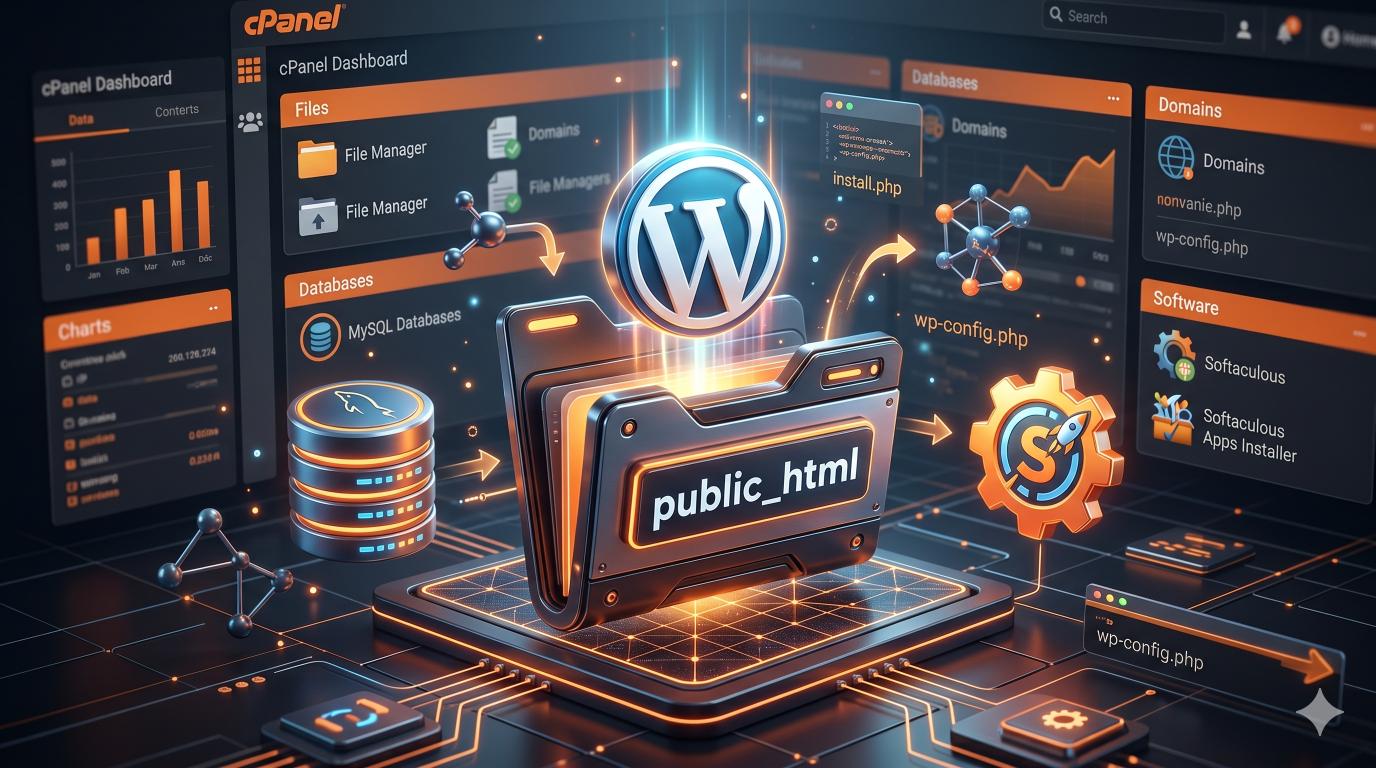
Το cPanel αποτελεί το πιο διαδεδομένο, δημοφιλές και φιλικό προς τον χρήστη control panel στον χώρο του Web Hosting παγκοσμίως. Αν μόλις αγοράσατε το πακέτο φιλοξενίας σας, το πιο πιθανό είναι το περιβάλλον διαχείρισής του να βασίζεται στο cPanel.
Σε αυτόν τον οδηγό, θα δούμε ακριβώς πού πρέπει να κάνετε κλικ για να ολοκληρώσετε την εγκατάσταση WordPress στο cPanel, καλύπτοντας τόσο την αυτόματη όσο και την -πιο ελεγχόμενη- χειροκίνητη μέθοδο. Χωρίς περίπλοκες ορολογίες, πάμε να “σηκώσουμε” το site σας βήμα προς βήμα.
Τι θα χρειαστείτε πριν ξεκινήσετε (Προαπαιτούμενα)
Πριν προχωρήσουμε στα εργαλεία του cPanel, βεβαιωθείτε ότι έχετε “τσεκάρει” τα παρακάτω κουτάκια:
- Ενεργό πακέτο φιλοξενίας: Ένα Web Hosting plan που σας παρέχει πρόσβαση σε περιβάλλον cPanel.
- Συνδεδεμένο Domain: Το domain name σας (π.χ. todomainsas.gr) πρέπει να “δείχνει” στους nameservers του hosting σας. Αν μόλις κάνατε την αλλαγή, θυμηθείτε ότι απαιτούνται μερικές ώρες.
- Στοιχεία εισόδου: Το όνομα χρήστη (username) και τον κωδικό πρόσβασης (password) για να συνδεθείτε στο cPanel. Συνήθως, μπορείτε να έχετε πρόσβαση πληκτρολογώντας
todomainsas.gr/cpanelστον browser σας.
Μέθοδος 1: Αυτόματη Εγκατάσταση μέσω Softaculous (Η πιο εύκολη οδός)
Η συντριπτική πλειοψηφία των παρόχων φιλοξενίας ενσωματώνει στο cPanel έναν “αυτόματο εγκαταστάτη” (Auto-Installer). Ο πιο γνωστός από αυτούς είναι το Softaculous. Είναι μακράν η πιο γρήγορη μέθοδος.
Βήμα 1: Εντοπισμός του Softaculous Apps Installer
Αφού συνδεθείτε στο cPanel, σκρολάρετε προς τα κάτω μέχρι να βρείτε την ενότητα “Software” (Λογισμικό) ή την ξεχωριστή ενότητα “Softaculous Apps Installer”. Κάντε κλικ στο εικονίδιο του WordPress. Εναλλακτικά, μπορείτε να το βρείτε κάτω από την κατηγορία “Scripts”. Πατήστε το κουμπί “Install Now” (Εγκατάσταση τώρα).
Βήμα 2: Ρυθμίσεις Λογισμικού (Software Setup)
Σε αυτή την οθόνη θα ορίσετε το πού θα εγκατασταθεί το site:
- Choose Protocol: Επιλέξτε
https://(ήhttps://www.αν προτιμάτε το www). Αυτό προϋποθέτει ότι το SSL πιστοποιητικό σας έχει ήδη εκδοθεί από το cPanel. - Choose Domain: Επιλέξτε το domain σας από την αναπτυσσόμενη λίστα.
- In Directory (Σε κατάλογο) – SOS Tip: Το σύστημα συχνά βάζει αυτόματα τη λέξη
wpεδώ. Διαγράψτε την και αφήστε το πεδίο εντελώς κενό! Αν δεν το κάνετε, το site σας θα εμφανίζεται στοtodomainsas.gr/wpαντί για το κεντρικό σας domain.
Βήμα 3: Στοιχεία Διαχειριστή (Admin Account)
Εδώ ρυθμίζετε τον “πίνακα ελέγχου” του ίδιου του WordPress:
- Δώστε ένα Admin Username (Αποφύγετε το προεπιλεγμένο “admin” για λόγους ασφάλειας).
- Ορίστε ένα ισχυρό Admin Password.
- Καταχωρήστε το Admin Email σας (εδώ θα έρχονται οι ειδοποιήσεις για αναβαθμίσεις ή επαναφορά κωδικού).
Βήμα 4: Ολοκλήρωση
Σκρολάρετε τέρμα κάτω και πατήστε το μπλε κουμπί Install. Μέσα σε λίγα δευτερόλεπτα, η μπάρα προόδου θα φτάσει στο 100% και θα δείτε τα URLs (το κεντρικό σας site και το URL σύνδεσης διαχειριστή).
Μέθοδος 2: Χειροκίνητη Εγκατάσταση μέσα από τα Εργαλεία του cPanel
Αν δεν υπάρχει το Softaculous ή προτιμάτε τον απόλυτο έλεγχο, το cPanel διαθέτει όλα τα απαραίτητα εργαλεία για να κάνετε τη διαδικασία χειροκίνητα, απευθείας από τον browser σας, χωρίς να χρειαστείτε εξωτερικά προγράμματα (όπως το FileZilla).
Βήμα 1: Χρήση του cPanel ‘File Manager’
Αρχικά, κατεβάστε το αρχείο .zip από το επίσημο WordPress.org. Στη συνέχεια, στο cPanel, βρείτε την ενότητα “Files” (Αρχεία) και ανοίξτε το File Manager (Διαχειριστής Αρχείων).
- Πλοηγηθείτε στον φάκελο
public_html(είναι ο ριζικός φάκελος της ιστοσελίδας σας). - Πατήστε Upload (Ανέβασμα) στο πάνω μενού και επιλέξτε το
.zipτου WordPress. - Μόλις ανέβει, κάντε δεξί κλικ πάνω του και επιλέξτε Extract (Εξαγωγή).
- Προσοχή: Τα αρχεία θα εξαχθούν μέσα σε έναν φάκελο με όνομα “wordpress”. Μπείτε στον φάκελο, επιλέξτε τα όλα (Select All), πατήστε Move (Μετακίνηση) και μεταφέρετέ τα πίσω στον κεντρικό φάκελο
public_html.
Βήμα 2: Χρήση του εργαλείου ‘MySQL® Databases’
Τώρα θα φτιάξουμε τη “μνήμη” του site σας. Στην ενότητα “Databases” του cPanel, επιλέξτε MySQL® Databases:
- Στο πεδίο “Create New Database”, δώστε ένα όνομα (π.χ.,
db1) και πατήστε Create Database. - Πιο κάτω, στο “MySQL Users”, φτιάξτε έναν νέο χρήστη, δώστε του έναν κωδικό και πατήστε Create User.
- Το πιο κρίσιμο βήμα: Πηγαίνετε τέρμα κάτω στο “Add User to Database”. Επιλέξτε τον χρήστη και τη βάση που μόλις φτιάξατε και πατήστε Add. Στην επόμενη οθόνη, τσεκάρετε το κουτάκι “All Privileges” (Όλα τα δικαιώματα) και αποθηκεύστε. Κρατήστε σημειωμένα το όνομα της βάσης, τον χρήστη και τον κωδικό.
Βήμα 3: Επεξεργασία του wp-config.php
Επιστρέψτε στο File Manager. Βρείτε το αρχείο wp-config-sample.php, κάντε δεξί κλικ και Rename σε wp-config.php. Μετά, κάντε πάλι δεξί κλικ πάνω του και επιλέξτε Edit (Επεξεργασία). Εισάγετε τα στοιχεία της βάσης (Όνομα, Χρήστη, Κωδικό) που σημειώσατε στο προηγούμενο βήμα μέσα στα αντίστοιχα πεδία. Πατήστε “Save Changes”.
Τέλος, ανοίξτε το domain σας στον browser και ολοκληρώστε τα βήματα του οδηγού που θα εμφανιστεί στην οθόνη.
3 Συχνά Προβλήματα στο cPanel κατά την εγκατάσταση και πώς να τα λύσετε
Αν κάτι πάει στραβά, μην πανικοβάλλεστε. Δείτε τις πιο συχνές αιτίες στο cPanel:
- Το αρχείο .zip δεν ανεβαίνει (File size limit): Αν ο File Manager σταματάει το ανέβασμα, βρείτε το MultiPHP INI Editor στο cPanel, επιλέξτε το domain σας και αυξήστε τα όρια
upload_max_filesizeκαιpost_max_size. - Σφάλμα σύνδεσης με τη βάση (Error establishing a database connection): Το κλασικό λάθος στη χειροκίνητη εγκατάσταση. Επιστρέψτε στο “MySQL Databases” και ελέγξτε αν ξεχάσατε το 3ο βήμα (το Add User to Database με τα “All Privileges”), ή αν κάνατε ορθογραφικό λάθος στο
wp-config.php. - Βλέπετε μια λίστα αρχείων αντί για το site (“Index of /”): Αυτό σημαίνει ότι κάνατε Extract τα αρχεία του WordPress, αλλά τα αφήσατε κλειδωμένα μέσα στον φάκελο
wordpress. Πρέπει να τα μετακινήσετε χύμα στον φάκελοpublic_html.
Επόμενα Βήματα
Συγχαρητήρια! Αν ακολουθήσατε τα παραπάνω βήματα, η εγκατάσταση WordPress μέσω cPanel στέφθηκε με απόλυτη επιτυχία. Το “κέλυφος” της νέας σας ιστοσελίδας είναι έτοιμο.
Τώρα που το site σας είναι live, ο πραγματικός σχεδιασμός ξεκινά. Δείτε τον κεντρικό μας οδηγό για τις πρώτες βασικές ρυθμίσεις μετά την εγκατάσταση WordPress, ώστε να ρυθμίσετε σωστά τα permalinks, να ενισχύσετε το SEO σας και να θωρακίσετε την ασφάλειά σας από την πρώτη κιόλας μέρα!